Vorwort zum Adobe Photoshop-Tutorial

admin 22. Juni 2008

Das Photoshop-Tutorial hat als Zielsetzung, für die Benutzung und die Arbeit mit Photoshop eine einführende, erläuternde Hifestellung zu geben. Es richtet sich an diejenigen, die über keine oder nur sehr geringe Erfahrung im Umgang mit Photoshop verfügen. Es soll dabei behilflich sein, sich in ersten Schritten mit den vielfältigen Möglichkeiten der digitalen Bildbearbeitung, die Photoshop bietet, vertraut zu machen.

In diesem Tutorial werden grundlegende Schritte des Umgangs mit Photoshop vermittelt. Dabei folgt es konzeptionell den Arbeitsschritten, die notwendig sind, um ein Bild zu bearbieten. Zielsetzung des Tutorials ist es nicht, Photoshop umfassend in allen Details zu beschreiben. Photoshop bietet verschiedene Möglichkeiten, wie mit dem Programm gearbeitet werden kann, mit der Maus, der Tastatur, mittels Short Cuts, unter Zuhilfenahme von Paletten, der jeweils aktiven Optionsleiste oder den Optionen des Kontextmenüs. Die beschriebenen Arbeitsschritte stellen immer nur eine Variante einer möglichen Vorgehens weise dar. Darüber hinaus werden im Tutorial an gegebener Stelle einige wenige grundlegende Aspekte der digitalen Bildbearbeitung angesprochen, die berücksichtigt werden sollten, will man typische Anfängerfehler vermeiden.

Das Tutorial versucht, Bearbeitungsschritte und Handlungsabläufe aufzuzeigen, erhebt dabei aber nicht den Anspruch, dass nur in der dargestellten Art und Weise verfahren werden sollte oder nur so vorgegangen werden kann. Dem Tutorial liegen langjährige Erfahrungen des Arbeitens mit Photoshop zugrunde, die natürlich persönlichen Präferenzen des Autors entsprechen und manche Aspekte des Arbeitens mit Photoshop deshalb vernachlässigen.

Programmbezug dieses Tutorials ist Photoshop 6 in der Windows-Version, der Annahme folgend, dass Version 6 die zur Zeit am häufigsten benutzte Programmversion von Photoshop und Windwos das zur Zeit am häufigsten benutzte Betriebssystem darstellt. Für die hier beschriebenen Themen gilt, dass die meisten dargestellten Handlungsschritte für die späteren Versionen von Photoshop ebenfalls anwendbar sind.

Fotodidakt.de - Das Adobe Photoshop-Tutorial
Berlin, Oktober 2007

Die Optionsleiste

diesei 21. Juni 2008

Die Optionsleiste 6.0

Die Optionsleiste, die sich unterhalb der Menüleiste befindet, zeigt Ihnen die Optionen für das jeweils aktive Werkzeug an. Dem jeweils ausgewählten Werkzeug stehen unterschiedliche Optionen zur Verfügung.

Die Ansicht

diesei 20. Juni 2008

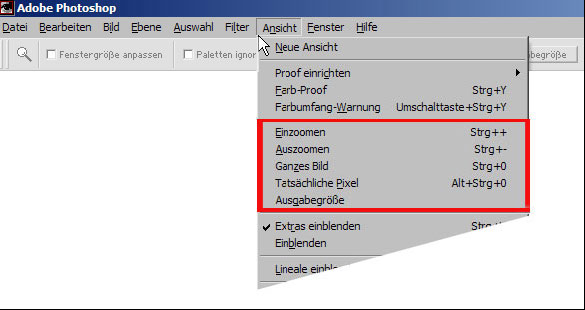
Öfnen Sie eine Bilddatei. Klicken Sie im Menü Ansicht an.

Die Ansicht 7.0

Mit Einzoomen und Auszoomen können Sie sich die Ansicht vergrößern oder verkleinern (diese Optionen entsprechen den Funktionen des Zoom-Werkzeugs).

Ganzes Bild - mit dieser Option wird das Bild fensterfüllend dargestellt. Rufen Sie eine Bilddatei auf, wird diese von Photoshop immer in dieser Ansicht angezeigt. Diese Ansicht verrät erst einmal nicht, wie groß das Bild tatsächlich ist.

Tatsächliche Pixel - mit dieser Option können Sie sich das Bild so groß oder klein anzeigen lassen wie es der tatsächlichen Größe des Bildes am Monitor entspricht (abhängig von Bildschirmgröße und -auflösung). Im aktiven Fenster sehen Sie das Bild dann u.U. nur noch teilweise, weil es größer als das aktive Fenster ist.

Ausgabegröße - mit dieser Option können Sie sich das Bild so groß oder klein anzeigen lassen wie es der tatsächlichen Größe der Druckausgabe des Bildes entspricht (orientiert an der Bildschirmgröße und -auflösung). Haben Sie in der Werkzeugleiste das Zoom-Werkzeug (Lupe) angeklickt, stehen Ihnen die selben Optionen auch in der Optionsleiste zur Verfügung.

Die Ansicht 7.1

Datei öffnen

diesei 19. Juni 2008

Datei öffnen:

Datei öffnen 8.0

Datei öffnen und Datei öffnen als sind nahezu identische Funktionen. Lassen Sie sich nicht verwirren.

Nach Klicken auf Datei öffnen erscheint ein Navigationsfenster:

Datei öffnen 8.1

Im obersten Feld des Fensters wird das Verzeichnis bzw. der Ordner angezeigt, den Photoshop geöffnet hat. Photoshop merkt sich den Ordner, der zuletzt geöffnet wurde.

Datei öffnen 8.2

Von diesem Verzeichnisort bzw. Ordner ausgehend, können Sie nach Bilddateien suchen. Dabei hilft Ihnen der kleine Pfeil neben der Verzeichnisanzeige (er ist sozusagen der Pfadfinder von bzw. zu dem Speicherort Ihrer Photoshop-Dateien).

Datei öffnen 8.3

Mit dem kleinen Ordnersymbol neben dem Pfeil können Sie das nächst höhere Verzeichnis bzw. den nächst höheren Ordner ansteuern:

Datei öffnen 8.4

Mit dem daneben befindlichen Ordnersymbol (Ordner mit kleinem Sternchen in der oberen rechten Ecke) können Sie im geöffneten Verzeichnis einen neuen Ordner anlegen.

Datei öffnen 8.5

Mit dem daneben befindlichen Ansichtssymbol können Sie die Darstellung der angezeigten Verzeichnisinhalte ändern.

Datei öffnen 8.6

Sie haben 5 verschiedene Möglichkeiten der Anzeige:
Miniaturansicht - Kacheln - Symbole - Liste - Details

Datei öffnen 8.7

1a Miniaturansicht
Datei öffnen 8.8

1b Kachel-Ansicht
Datei öffnen 8.9

1c Symbol-Ansicht
Datei öffnen 8.10

1d Listen-Ansicht
Datei öffnen 8.11

1e Details-Ansicht
Datei öffnen 8.12

Innerhalb des Datei-öffnen-Fensters sehen Sie die Verzeichnis-Adressleiste (im obigen Bild heißt es z.B. Tutorial_Projekt_Bilder).

Wenn Sie auf den kleinen Pfeil in der Adressleiste klicken, öffnet sich ein Verzeichnisbaum, der Ihnen alle Verzeichnisse anzeigt, die vom aktuellen Verzeichnisort aus höher gelegen sind. Sie können hier nun das Verzeichnis aufsuchen, weches Sie für Ihre Arbeit verwenden wollen.

Datei öffnen 8.13

Wenn Sie die entsprechende Datei gefunden haben, klicken Sie die gefundene Bilddatei an. Dadurch wird die Datei im Dateiname-Feld eingetragen und eine Miniaturansicht sowie die Angabe der Dateigröße angezeigt. Durch Klicken auf Öffnen wird die Datei von Photoshop geöffnet. Das Öffnen können Sie beschleunigen, indem sie im Ansichtsfeld die Datei doppelklicken - es erspart Ihnen den zusätzlichen Klick auf den Öffnen-Button.

Datei öffnen 8.14

Sie haben nun die Bilddatei im Arbeitsraum von Photoshop geöffnet:

Datei öffnen 8.15

« Vorherige Einträge - Nächste Einträge »